
QR-Code für Google-Bewertungen
Google-Bewertungs-QR-Code kostenlos erstellen
Erstellen Sie kostenlos einen QR-Code, der direkt zum Google-Bewertungsformular führt. Testen Sie ihn vor dem Druck und bitten Sie ohne Druck um ehrliches Feedback.
Zusammenfassung
Den QR-Code können Sie kostenlos aus dem Bewertungslink Ihres Google-Unternehmensprofils erstellen. Prüfen Sie auf mehreren Smartphones, ob wirklich der richtige Eintrag geöffnet wird, bevor Sie Karten, Bons oder Schilder drucken.
Bitten Sie neutral um ehrliches Feedback. Bieten Sie keine Gegenleistung an, wählen Sie nicht nur zufriedene Kunden aus und zeigen Sie bei Problemen einen klaren Kontaktweg.
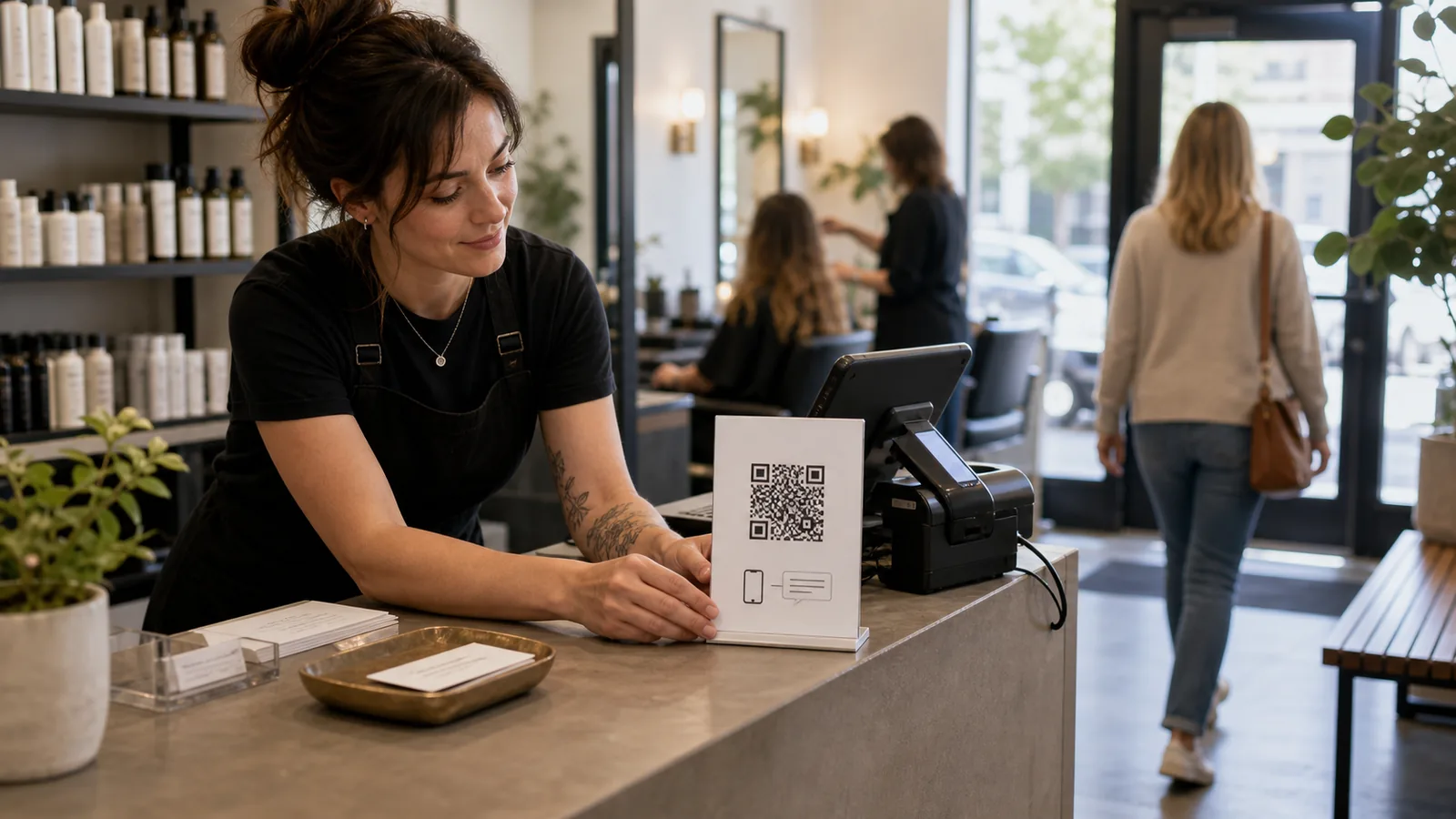
Kurz erklärt
Bewertungslink kopieren, QR-Code erstellen, auf echten Geräten testen und erst dann drucken.
Ein Google-Bewertungs-QR-Code öffnet direkt das Formular, in dem Kunden eine Bewertung abgeben können. Sie können den QR-Code aus Ihrem Google-Unternehmensprofil verwenden oder den Bewertungslink mit einem QR-Generator umwandeln.
Der QR-Code nimmt Kunden lediglich die Suche nach Ihrem Eintrag ab. Er sollte die Bewertung einfacher machen, aber keinen Druck erzeugen.
Bitten Sie erst nach einer echten Leistung um Feedback, etwa nach dem Bezahlen, Abholen, Termin oder Abschluss eines Auftrags. Bei einer Beschwerde steht zuerst die Lösung im Vordergrund.
Vor dem Erstellen
Prüfen Sie Profil, Bewertungslink und Begleittext, bevor Sie etwas drucken.
Kontrollieren Sie Name, Adresse, Öffnungszeiten, Telefonnummer, Website, Kategorien und Bilder Ihres Google-Unternehmensprofils. Veraltete Angaben schwächen das Vertrauen.
Wählen Sie den passenden Träger. Auf einem Kassenbon reicht ein kurzer Satz. Eine Dankeskarte darf persönlicher sein. Ein Schild am Ausgang muss aus wenigen Worten bestehen.
Legen Sie fest, wer auf den QR-Code hinweist. Mitarbeitende können ihn nach dem Service erwähnen und dem Kunden anschließend freie Hand lassen.
Schritt für Schritt zum QR-Code
Den richtigen Link kopieren, QR-Code erzeugen und den gedruckten Entwurf testen.
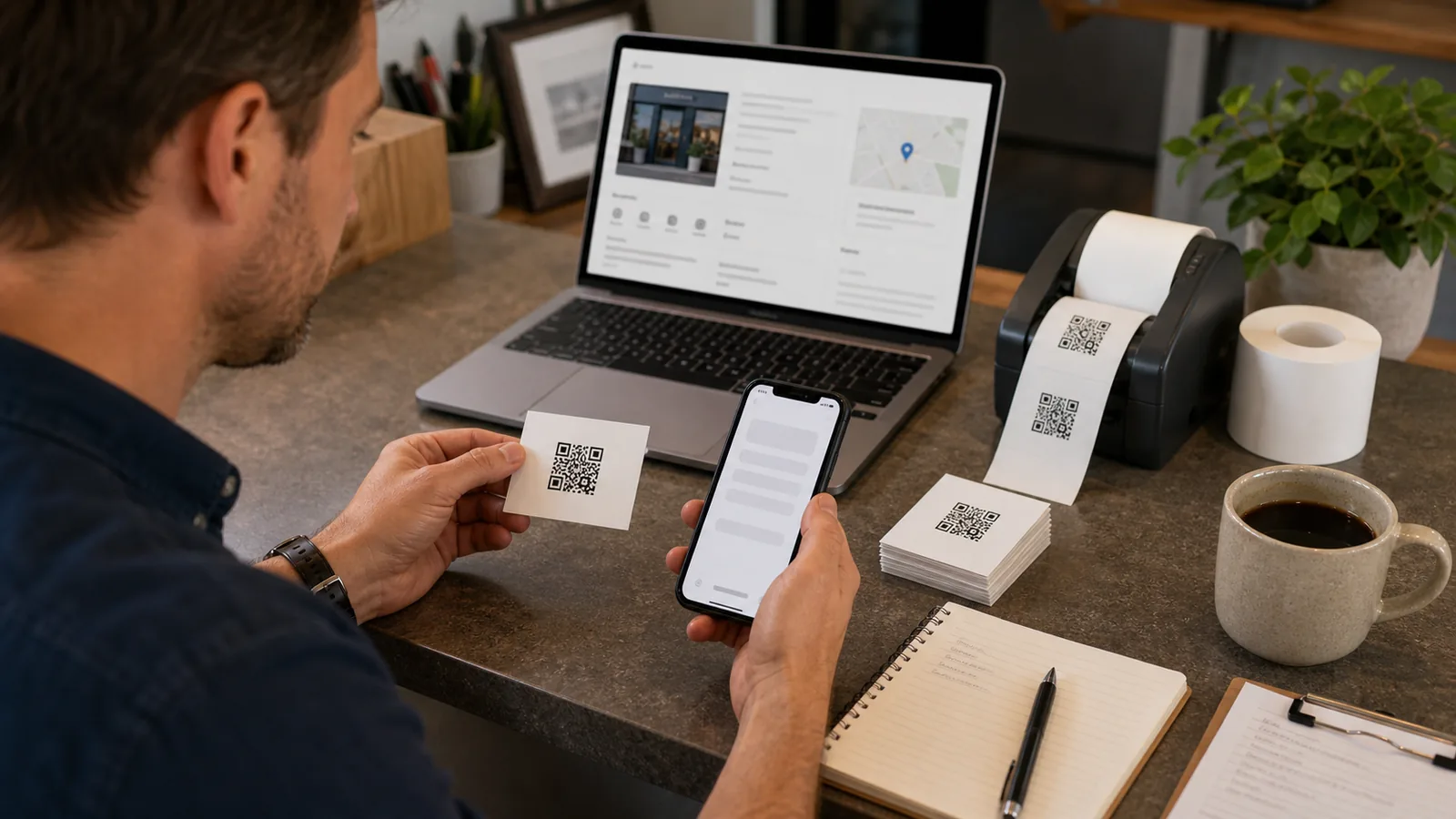
Öffnen Sie Ihr Google-Unternehmensprofil und suchen Sie die Funktion zum Anfordern von Bewertungen. Kopieren Sie den dort bereitgestellten Link.
Fügen Sie den Link in einen QR-Code-Generator ein, der saubere Dateien für den Druck ausgibt, zum Beispiel PNG, SVG oder WebP.
Scannen Sie den Code mit mindestens einem iPhone und einem Android-Gerät. Der richtige Unternehmenseintrag sollte ohne Umweg geöffnet werden.
Drucken Sie zunächst eine kleine Auflage und testen Sie sie am tatsächlichen Einsatzort.
- Den Link des richtigen Standorts verwenden.
- Ausreichend freien Rand um den QR-Code lassen.
- Eine kurze Webadresse als Alternative ergänzen.
- Den Ausdruck statt nur die Bildschirmdatei testen.
- Keine Rabatte, Geschenke oder Vorteile für Bewertungen anbieten.
Welcher Text gehört neben den QR-Code?
Schreiben Sie kurz, höflich und ohne eine bestimmte Bewertung zu verlangen.
Eine gute Formulierung erklärt den Nutzen: „Ihre ehrliche Rückmeldung hilft anderen Kunden bei der Entscheidung.“
Fordern Sie keine Fünf-Sterne-Bewertung. Leiten Sie zufriedene Kunden nicht zu Google und unzufriedene Kunden heimlich auf einen anderen Weg.
Der Hinweis sollte hinter der eigentlichen Leistung zurücktreten. Nach einem Dankeschön wirkt er natürlich, vor dem Service schnell aufdringlich.
| Träger | Sinnvoller Einsatz | Darauf achten |
|---|---|---|
| Kassenbon | Kurzer Hinweis nach Zahlung oder Abholung | Zu kleine Codes lassen sich schlecht scannen. |
| Karte | Nach Abschluss der Leistung überreichen | Kunden nicht beim Bewerten beobachten. |
| Thekenaufsteller | An Kasse oder Abholpunkt | Zahlungsbereich nicht überladen. |
| E-Mail oder SMS | Nach Termin oder Lieferung | Einwilligung und Versandregeln beachten. |
| Ausgangsschild | Dezente Erinnerung nach dem Besuch | Bewertung nie als Pflicht darstellen. |
Fair um Bewertungen bitten
Alle Kunden gleich behandeln, keine Belohnung anbieten und Bewertungen nicht vorsortieren.
Kunden müssen frei entscheiden können, ob und wie sie ihre Erfahrung bewerten. Mitarbeitende sollten weder auf den Bildschirm schauen noch eine bestimmte Sternezahl verlangen.
Rabatte, Geschenke, Gewinnspiele oder Treuepunkte als Gegenleistung können gegen Plattformregeln verstoßen und Vertrauen kosten.
Ein privater Beschwerdeweg darf nicht dazu dienen, nur zufriedenen Kunden den Google-Link zu zeigen.
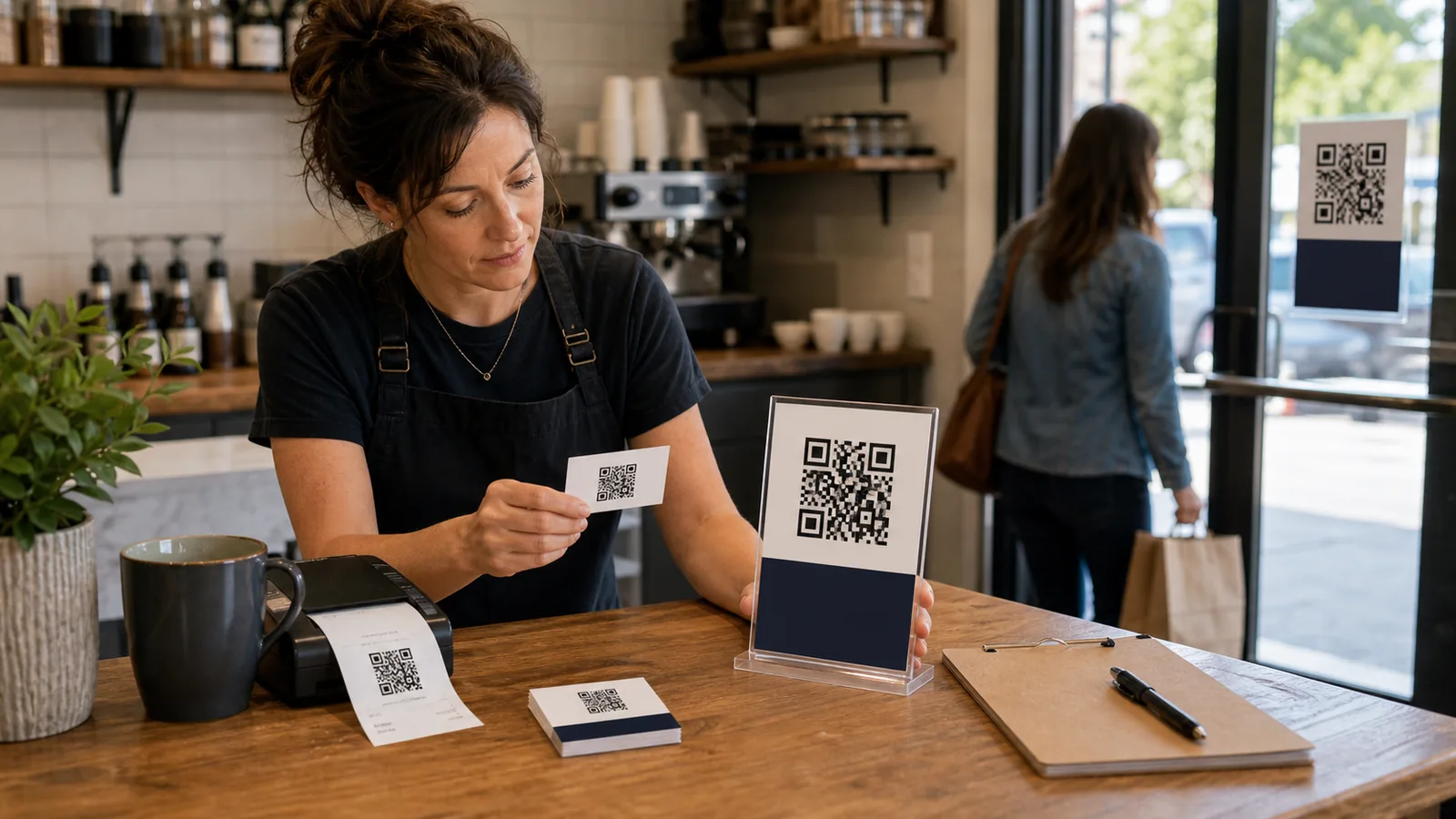
Geeignete Platzierungen
Der QR-Code passt an den Punkt, an dem die Leistung abgeschlossen ist und die Erinnerung noch frisch ist.
Für Restaurants eignen sich Bon, Abholtheke oder eine Nachricht nach dem Besuch. In Salons und Praxen wirkt eine Karte nach dem Termin meist natürlicher als ein Hinweis im Wartezimmer.
Bei Vor-Ort-Services bieten sich Rechnung, Abschlusskarte oder eine Nachricht nach dem Auftrag an. Im Einzelhandel funktionieren Bon, Tascheneinleger oder Ausgang.
Zwei oder drei gut gewählte Stellen reichen. Zu viele Hinweise wirken schnell wie Druck.
QR-Codes auch für Kundenfragen nutzen
Der Bewertungs-QR-Code gehört ans Ende der Erfahrung; ein eigener Hilfe-QR-Code kann vorher Fragen beantworten.
Eine Verpackung kann eine Anleitung öffnen, ein Fensterschild Fragen außerhalb der Öffnungszeiten beantworten und eine Visitenkarte Leistungen vor der Buchung erklären.
Bewertungen schaffen Vertrauen bei künftigen Kunden. Eine KI-Antwortseite hilft aktuellen Kunden, ein Angebot zu verstehen und den nächsten Schritt zu wählen.
Ergebnisse messen und Link aktuell halten
Unterscheiden Sie die Platzierungen statt nur die Gesamtzahl der Bewertungen zu betrachten.
Kennzeichnen Sie Bon, Theke, Karte, Ausgang und Nachricht als eigene Quellen. So erkennen Sie, welche Träger tatsächlich genutzt werden.
Prüfen Sie den Ablauf monatlich. Wenn viele Menschen scannen, aber nicht weiterkommen, testen Sie Ladezeit, Formulierung und Zeitpunkt erneut.
FAQ
Ist die Erstellung kostenlos?
Ja. Verwenden Sie den Bewertungslink aus Ihrem Google-Unternehmensprofil und testen Sie den QR-Code vor dem Druck.
Darf ich eine Belohnung anbieten?
Verzichten Sie auf Rabatte, Geschenke, Gewinnspiele oder Punkte, die an eine Bewertung gekoppelt sind.
Wo sollte der QR-Code stehen?
Beginnen Sie mit Bon, Theke, Karte nach dem Service, Ausgang oder einer Nachricht im Anschluss.
Was mache ich bei einer Beschwerde?
Bieten Sie zuerst konkrete Hilfe an. Die Lösung des Problems hat Vorrang vor der Bewertungsanfrage.
Ein QR-Code für Bewertung und Hilfe?
Getrennte Wege sind meist verständlicher: einer für Feedback nach der Erfahrung und einer für praktische Fragen.
Zuletzt aktualisiert
Aktualisiert am 9. Juli 2026.
Planen Sie die ersten Platzierungen
Starten Sie mit wenigen Trägern und testen Sie sie dort, wo Kunden später scannen.